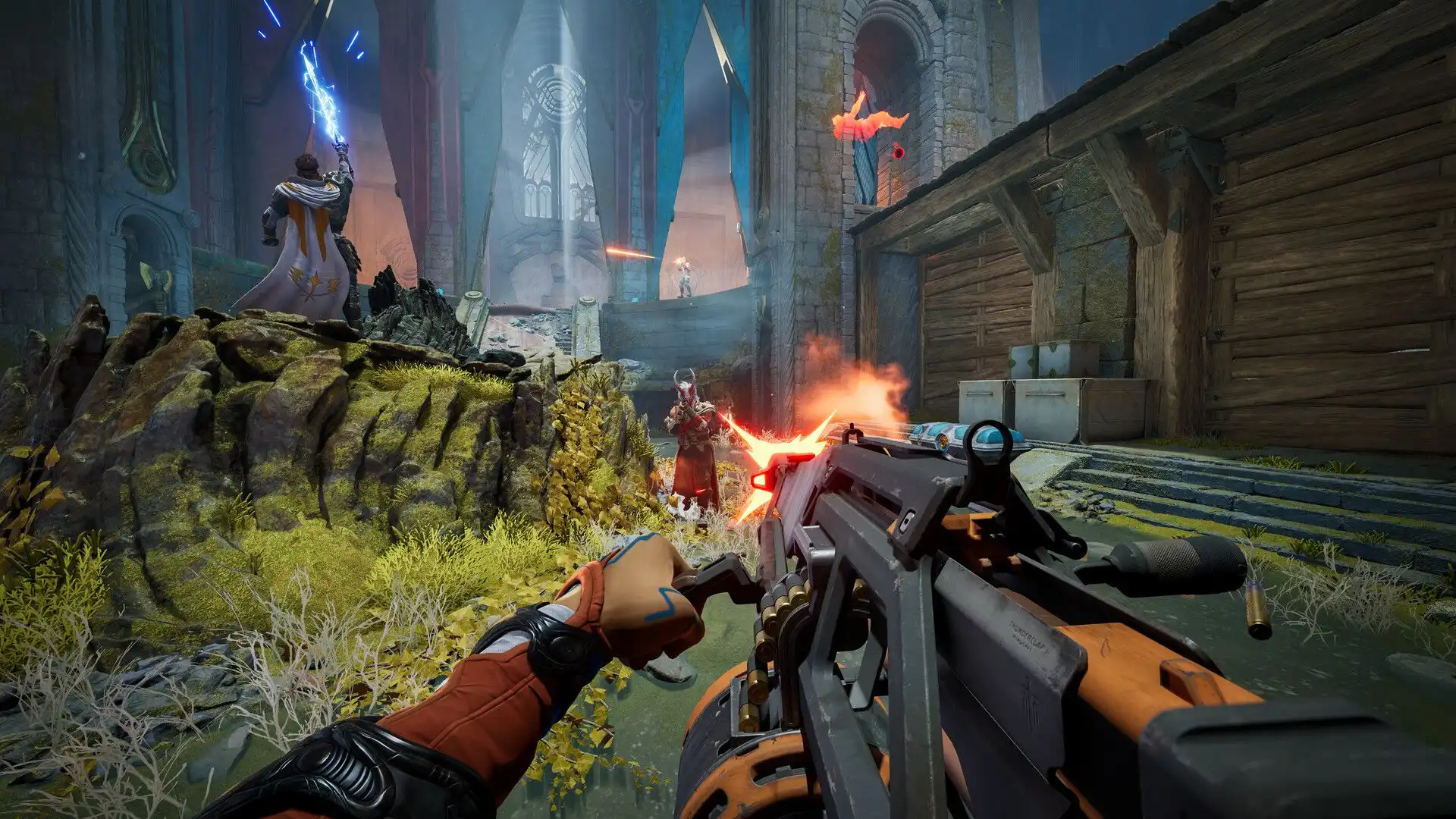
Highguard nudi prostran svet ispunjen destruktivnim okruženjima i vizuelnim efektima koji upotpunjuju njegov fantastični ambijent. Iako igra uvodi nekoliko mehanika gejmpleja koje joj pomažu da se istakne, ona nije imuna na probleme sa optimizacijom koji prate mnoge naslove izgrađene na Unreal Engine 5 arhitekturi. Ovaj vodič ističe neka od najboljih podešavanja koja možete koristiti u Highguard-u kako biste poboljšali performanse i optimizovali iskustvo na PC-u.
Optimizovana grafička podešavanja za Highguard
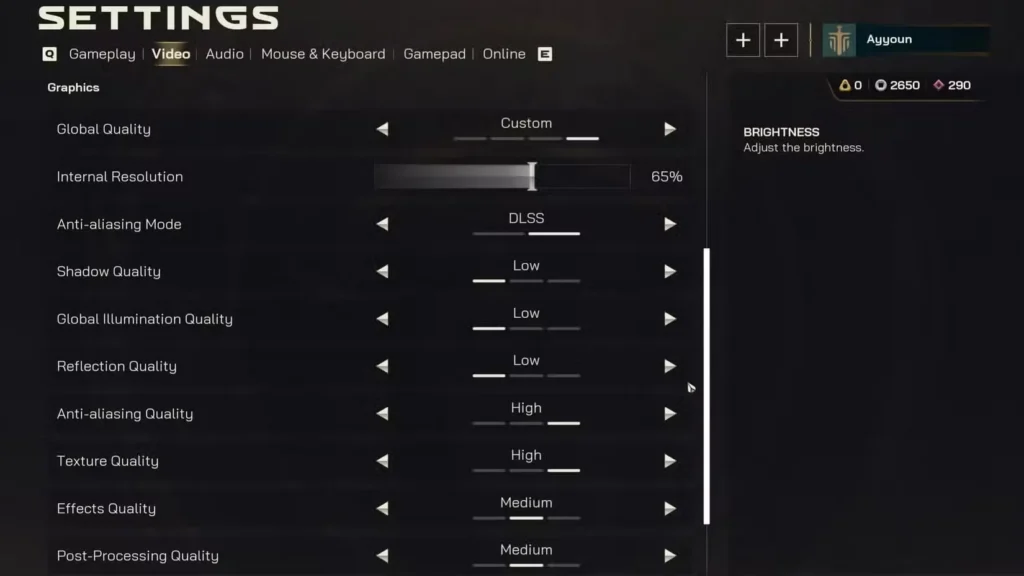 Highguard nudi pristojan skup grafičkih opcija, ali igra pati od potencijalnog curenja memorije (memory leak), što uzrokuje degradaciju performansi nakon dužeg igranja. Takođe, mnogi igrači su primetili da je FPS zaključan na 60, što nije namera developera, ali se može brzo popraviti tweak-om koji ćemo podeliti na kraju ovog vodiča.
| Tip podešavanja | Naziv opcije | Najbolje podešavanje | Napomena |
|---|---|---|---|
| Display | Windowed Mode | Windowed Fullscreen | Radi jednako dobro kao običan full-screen, a omogućava lakši Alt-Tab. |
| Display | Resolution | Native | Automatski se bira prema vašem monitoru u Windowed Fullscreen modu. |
| Display | V-Sync | Off | Uključivanje V-Sync-a uvodi input lag, najbolje je ostaviti isključeno. |
| Display | Max FPS | Uncapped | Najbolje je ne zaključavati FPS (pogledajte sekciju ispod za fix). |
| Display | Field of View (FOV) | Po želji (90) | 90 je adekvatno, povećanje FOV-a može koštati performansi. |
| Graphics | Global Quality | Custom | Menjaćemo pojedinačne stavke umesto predefinisanih profila. |
| Graphics | Internal Resolution | 65% | Dovoljno za DLSS Quality mod. Možete pasti na 50%, ali ne niže. |
| Graphics | Anti-Aliasing Mode | DLSS/TSR | Podržava samo DLSS. Korisnici bez RTX karti moraju koristiti TSR. |
| Graphics | Shadow Quality | Low | Uzima veliki danak performansama, naročito van baze. |
| Graphics | Global Illumination | Low | Utiče na projekciju svetla; postavite na Low za više frejmova. |
| Graphics | Reflection Quality | Low | Reflektivne površine u zatvorenom mogu drastično oboriti FPS. |
| Graphics | Anti-Aliasing Quality | High | Poboljšava oštrinu tekstura i smanjuje zamućenost. |
| Graphics | Texture Quality | Zavisno od VRAM-a | 6GB: Low, 8GB: Medium, 10GB+: High. |
| Graphics | Effects Quality | Medium | Sprečava padove FPS-a tokom velikih eksplozija. |
| Graphics | Foliage Quality | Low | Značajno utiče na FPS zbog velikih otvorenih mapa sa vegetacijom. |
| Graphics | Shading Quality | Low | Dodatna ušteda resursa bez velikog uticaja na vizuale. |
Ova podešavanja su testirana na sistemu: Intel i9-14900HX, RTX 4080, 32GB RAM. Prosečan FPS je bio 85–90 u bazi, i oko 75 na otvorenom.
Kako popraviti problem sa zaključanim FPS-om (Uncap FPS)
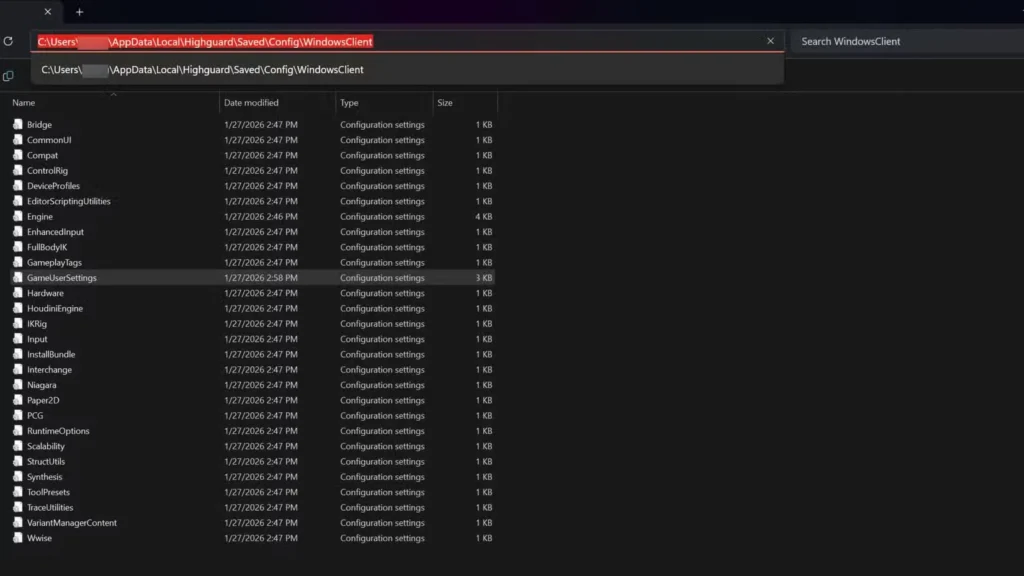 Čak i ako u igri postavite limit na „uncapped“, Highguard često ostaje zaključan na 60 FPS. Da biste ovo rešili, morate ručno izmeniti konfiguracioni fajl:
- Pritisnite Windows taster + R da otvorite Run prompt.
- Ukucajte Appdata i pritisnite Enter.
- Navigirajte kroz foldere: Local > Highguard > Saved > Config > WindowsClient.
- Otvorite fajl GameUserSettings.ini pomoću tekstualnog editora (Notepad).
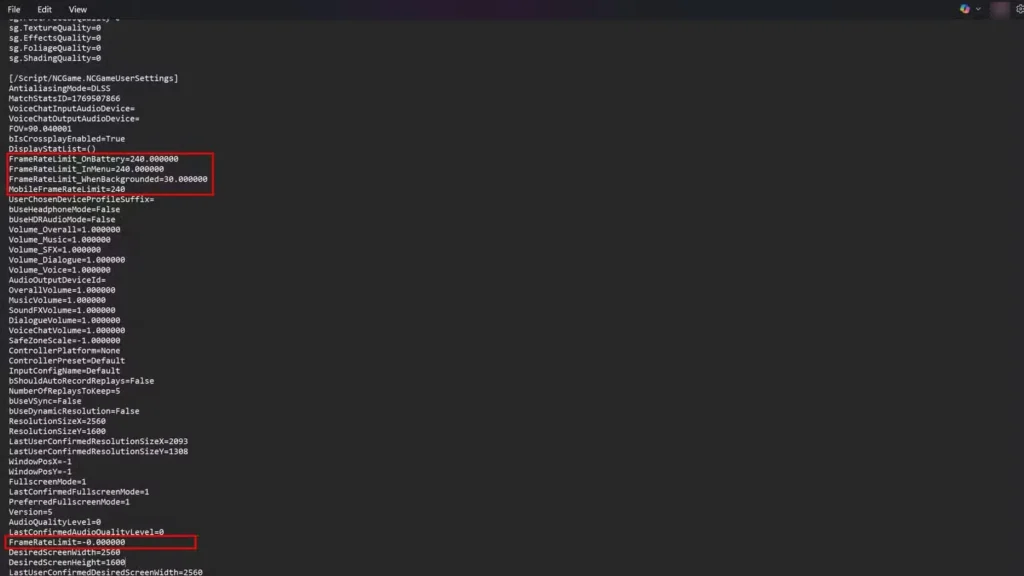 Unutar fajla, pronađite i promenite sledeće atribute na željenu vrednost (npr. 240 za monitor od 240Hz):
FrameRateLimit_OnBattery=240.000000
FrameRateLimit_InMenu=240.000000
FrameRateLimit_WhenBackgrounded=30.000000
MobileFrameRateLimit=240
Na kraju, obavezno promenite vrednost glavnog FrameRateLimit atributa na 0.000000. Ovo će potpuno otključati FPS. Ukoliko igra poništi vaše promene nakon pokretanja, kliknite desnim klikom na fajl GameUserSettings.ini, izaberite Properties i označite opciju Read Only.